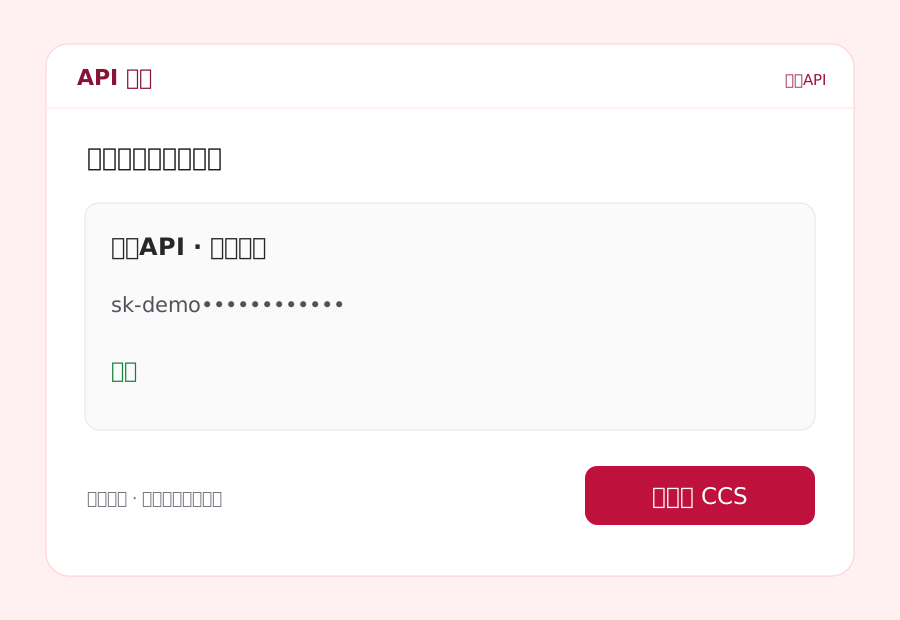
1点击“导入到 CCS”
在“API 密钥”列表中,找到你本人状态为“活跃”的密钥,点击这一行右侧的“导入到 CCS”。
完成标志:浏览器询问是否打开 CC Switch。选择允许。
优先使用 CC Switch 一键导入;需要脚本或配置文件时,可继续使用页面底部的手动配置。
不需要手动填写地址,也不需要替换配置文件。安装 CC Switch 后,按下面四步完成导入、启用和连接测试。
Windows 选择安装版,macOS 选择 DMG。安装后先启动一次,让系统完成应用注册。
下载来源:CC Switch 官方 GitHub Release。当前教程对应v3.20.0;其他版本可从“查看全部版本”下载。
在“API 密钥”列表中,找到你本人状态为“活跃”的密钥,点击这一行右侧的“导入到 CCS”。
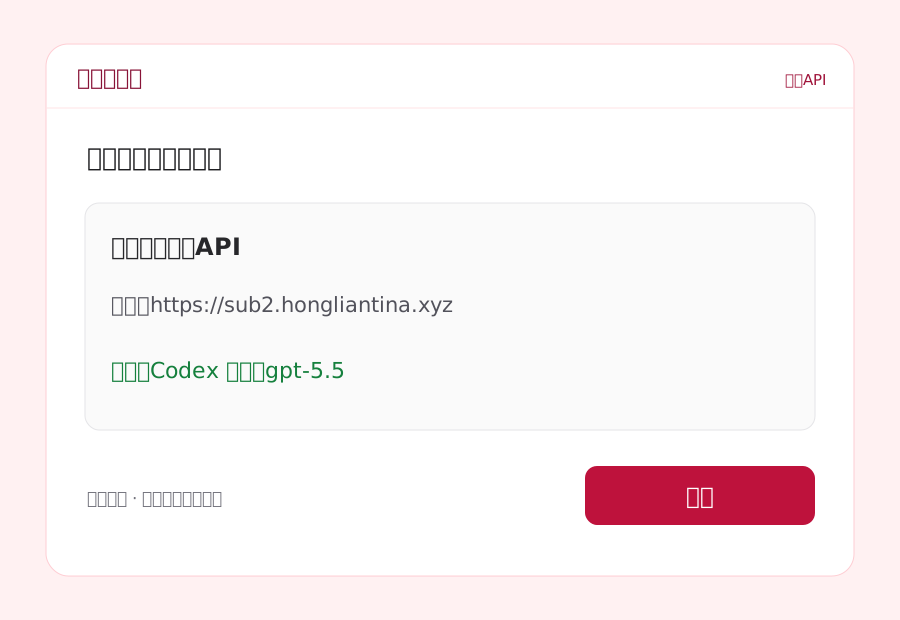
确认三项:应用类型为 Codex、供应商为 红莲API、模型为 gpt-5.5,然后点击右下角“导入”。
红莲API 卡片。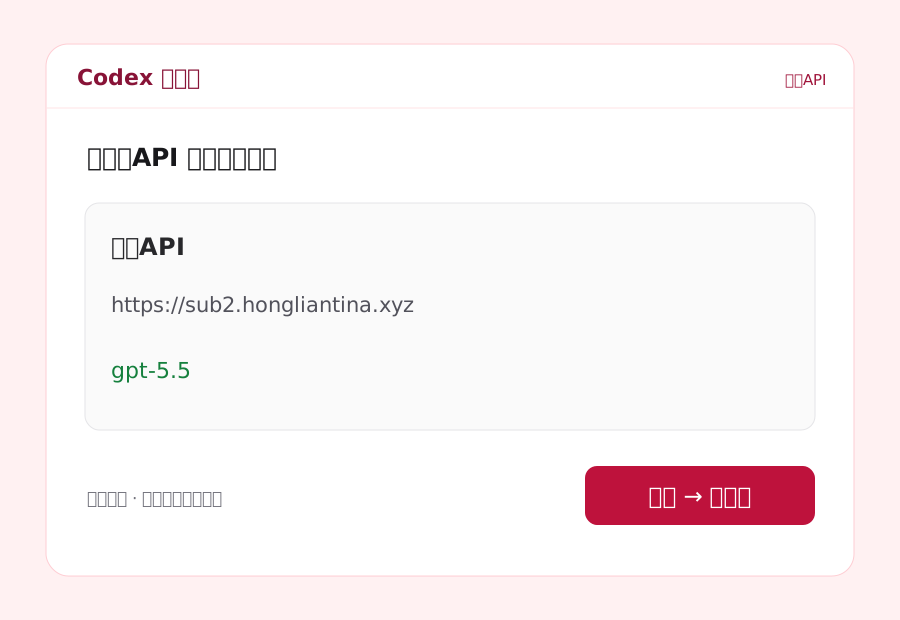
在 红莲API 卡片右侧点击“使用”,让 CC Switch 把它写入当前 Codex 配置。
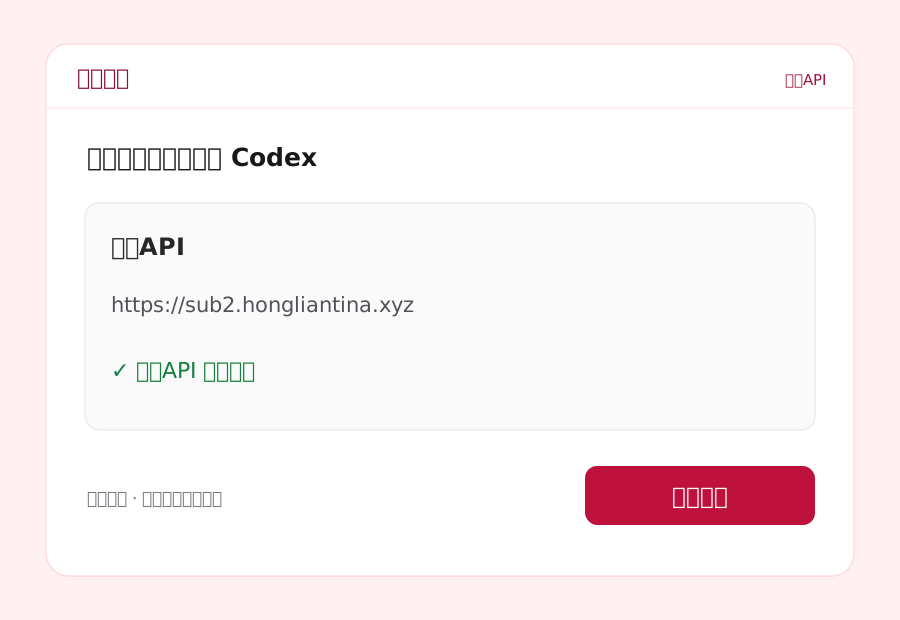
点击卡片右侧的连接测试图标。测试通过后,完全退出 Codex,再重新打开。
先手动启动 CC Switch,再返回密钥页面重新点击“导入到 CCS”;浏览器出现外部应用提示时选择允许。
确认密钥仍为“活跃”且属于当前账号,删除 CC Switch 中的旧卡片后重新导入。
不使用 CC Switch,或者需要单独生成 config.toml、auth.json 时,再使用下面的工具。
请前往红莲API 控制台的“API 密钥”页面复制完整密钥,再粘贴到上方输入框。